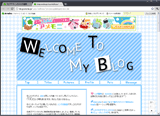
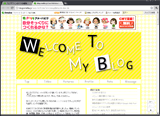
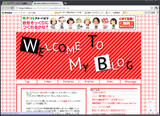
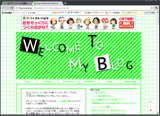
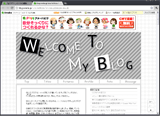
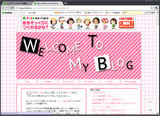
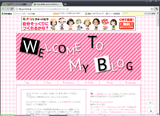
※8/6記:今後、パスワードの貸し借りをしてのカスタマイズに利用した方は、AmebaIDとブログURLを、
ブラックリストに掲載します。
※すでにカスタマイズに着手している場合は、これまで作成したCSSやフリースペースの中身を、ワープロなどに貼り付けて、自PCに保存してから取り掛かってください。(バックアップ保存)
 0
0.画像の準備(自作または作成依頼) (見本画像を変更しない場合は
1へ)
0a.背景画像は、お好みで。
0b.メイン画像は、横800px×高さ300pxです。
aifureつきひながたファイルは、「対象をファイルに保存」(名前をつけてリンク先を保存)
(透明部位のあるpngファイルです)。
0c.オーナーコメントアイコンは、50px×50pxが、ジャストサイズです。(使用しなくても可です)
──>画像をアメーバにアップロード。
URLを調べる。
1.スキンデザインを、
「CSS編集用デザイン」3カラム・右ワイドメニューに変更
2.CSS貼り付け
・
CSS編集画面で、CSSをいったん
すべて消去。
・CSSファイルの全文を選択&コピー(Ctrl+a,Ctrl+c)、CSS編集画面テキストエリアに貼り付け。
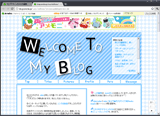 CSS
CSS
(小窓内、
左カラムを
表示)
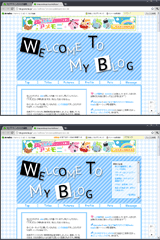
(「色違い」数種が下にもあります)
3.CSSを編集する。(色も画像も変更しない場合は
4へ)
3-1.色の変更
・CSS冒頭に「使用カラーコード」を掲載してあります。CSS画面で「検索(Ctrl+f)」したり、
メモ帳などエディターの「置換(メモ帳ではCtrl+h)」機能で、お好みの色コードに変更してください。
3-2.画像の変更
3-2a.◇1-1 背景画像「http://adan.noor.jp/am_mattou/img/dia-24px.gif」を、変更。
3-2b.◇2-1 ヘッダ「http://adan.noor.jp/~.gif」を、変更。
3-2c.◇4-1 オーナーコメント「【オーナーコメント画像URL(50x50)】」の箇所を、画像URLに、入れ替え。
4.表示確認&保存。
5.
フリースペースの編集
・
メニューのリンクタグを入力。(メニューの数が「6ケ」以外の場合、CSSの数値調整が必要になります)
・編集完了したら、保存してください。
6.サイドバーの配置
・
サイドバーの配置で
・フリースペースは必ず右メニューに入れてください(「使用しない機能」にあると横メニューが表示されなくなります)。
・「小窓ナシ」では、左メニューは表示されません。
|||||カラーバリエーション
(小窓ナシ)
|||||応用編 ヘッダ画像の高さを、300px以外のものを使用したい。
・下記の箇所を変更してください。
※横幅の変更は、かなり多数の変更が必要になります。自己責任でお願いします。
/*◇2-1 ヘッダ*/
.skinHeaderArea {
(略)
height:300px;/*ヘッダ画像高さ*/
(略)
}
.skinTitleArea a{
(略)
height:300px;/*ヘッダ画像高さ*/
(略)
}
|||||ピクセル参考

 自分で★カスタマイズ@《Ameba blog》 http://adan.noor.jp/ameba_new/